
Os apostadores em potencial no Brasil devem considerar vários fatores antes de escolher o melhor site de apostas.
Assim, aqueles que desejam apostar em esportes no Brasil devem examinar a casa de apostas e seu site em parâmetros como confiabilidade e segurança, atendimento ao cliente, opções bancárias e promoções. Também é aconselhável prestar atenção a:
- A imparcialidade das probabilidades,
- Licenciamento,
- Apostas on-line oferecidas e seleção de mercado.
Atualmente, os sites de apostas esportivas on-line nos quais os brasileiros podem se inscrever legalmente estão localizados no exterior, mas oferecem um serviço de primeira linha e bônus de apostas garantido para iniciantes.
Nosso guia de sites de apostas no Brasil lhe dirá tudo o que você precisa saber sobre apostas esportivas. Sobre as opções disponíveis para depósito em reais, esportes para apostar, apostas ao vivo e, claro, os melhores bônus e promoções nas plataformas de apostas.
Características dos sites de apostas esportivas no Brasil

Gostaríamos de salientar que todos os sites que listamos também têm ótimos aplicativos de apostas no Brasil. Esses aplicativos são protegidos e seguros para dispositivos Android e IOS. São plataformas locais, como:
- Estrelabet,
- Amuletobet,
- Pixbet,
- Betano,
- 20bet,
- Sportsbet io e outros.
E plataformas internacionais de apostas:
- 1Win,
- 1xBet,
- Mostbet,
- Parimatch,
- Olimpo Bet,
- Bet365,
- Melbet e outros.
Um generoso bônus de apostas é garantido a todos os novos usuários do site e dos aplicativos. Métodos populares de pagamento de apostas no Brasil, moeda nacional em reais, solicitações rápidas de saque e muito mais.
Nesta avaliação, analisaremos e discutiremos os sites e todos os outros detalhes necessários relacionados a eles. Então, vamos passar para a lista desses sites de apostas no Brasil.
Estrela bet

A EstrelaBet Brasil é uma plataforma de apostas bem conhecida, onde os jogadores podem encontrar uma grande variedade de esportes para apostar:
- futebol,
- futebol americano,
- basquete,
- tênis,
- handebol,
- beisebol,
- boxe,
- MMA,
- rúgbi,
- esportes cibernéticos e muitos outros.
O site da Estrela Bet é fácil de navegar e apresenta uma grande variedade de torneios de futebol em oferta.
Por exemplo, o site apresenta os principais campeonatos, tais como:
- Brasileirão Série A,
- Copa do Brasil,
- Copa Libertadores da América,
- Copa Sul-Americana,
- Campeonato Brasileiro da Série B, entre outros.
Podemos recomendar com segurança esse site de apostas para apostas lucrativas.
LVBet
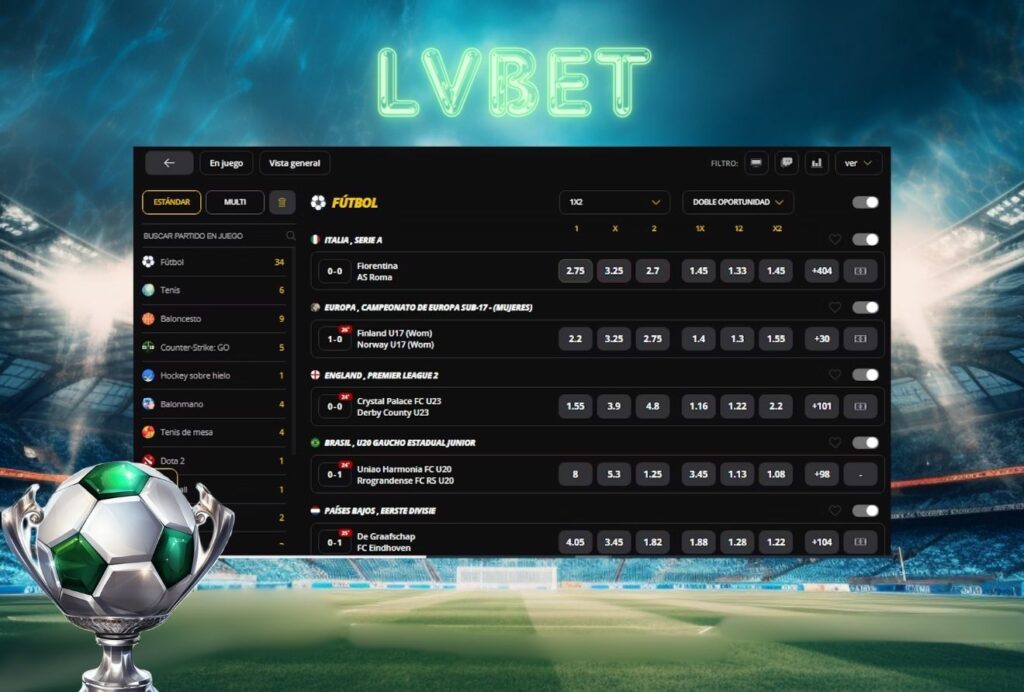
A casa de apostas LVBet Brasil fez o possível para cobrir todos os mercados disponíveis na casa de apostas esportivas. O site apresenta esportes populares, como futebol, tênis e MMA. Há também esportes de nicho, como xadrez, polo aquático, speedway e até programas de TV.
A seção de transmissão ao vivo para usuários brasileiros tem transmissões de todos os esportes populares, como futebol e tênis. A LVBet oferece gráficos e previsões que mostram o que está acontecendo em tempo real. Ótimos bônus de boas-vindas, promoções esportivas, códigos promocionais adicionais e outros excelentes recursos e opções.
Amuletobet
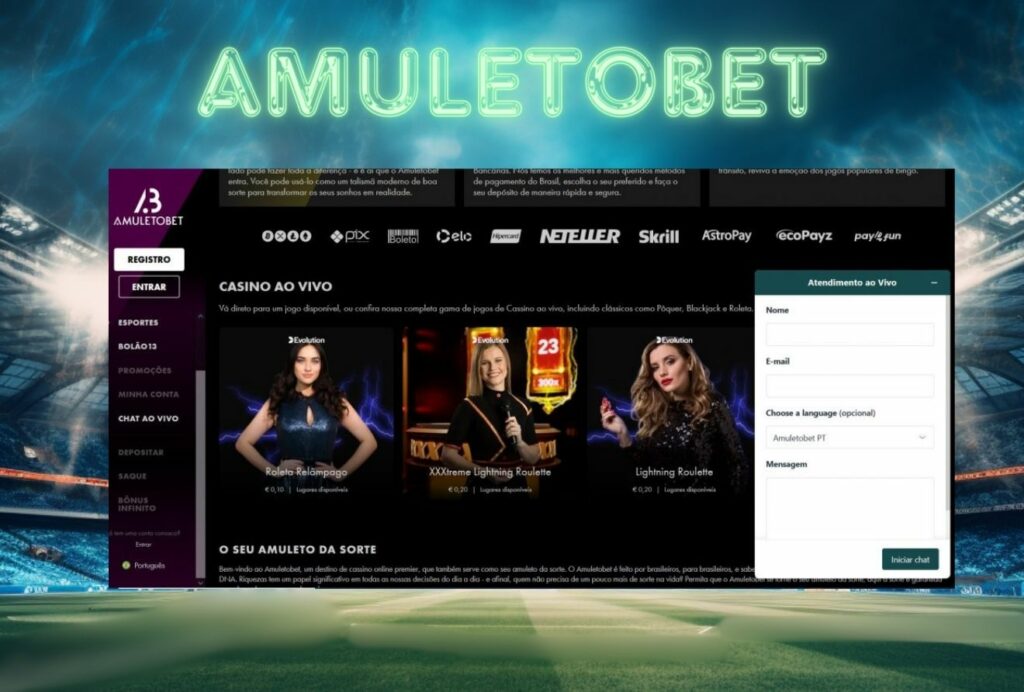
A casa de apostas legal Amuletobet Brasil oferece aos apostadores apostas em futebol, vôlei de praia, basquete, tênis, esportes motorizados, esportes virtuais e outros. A área de apostas esportivas também é muito intuitiva, permitindo que você faça apostas em tempo real do seu computador ou telefone de forma rápida.
A interface de carregamento rápido combinada com uma funcionalidade clara o ajudará a encontrar facilmente as apostas que deseja. Navegue por centenas de eventos esportivos diários com as melhores probabilidades em vários esportes do mundo. Obtenha o máximo de retorno em todos os principais esportes, bem como em todas as ligas brasileiras locais.
Pin Up
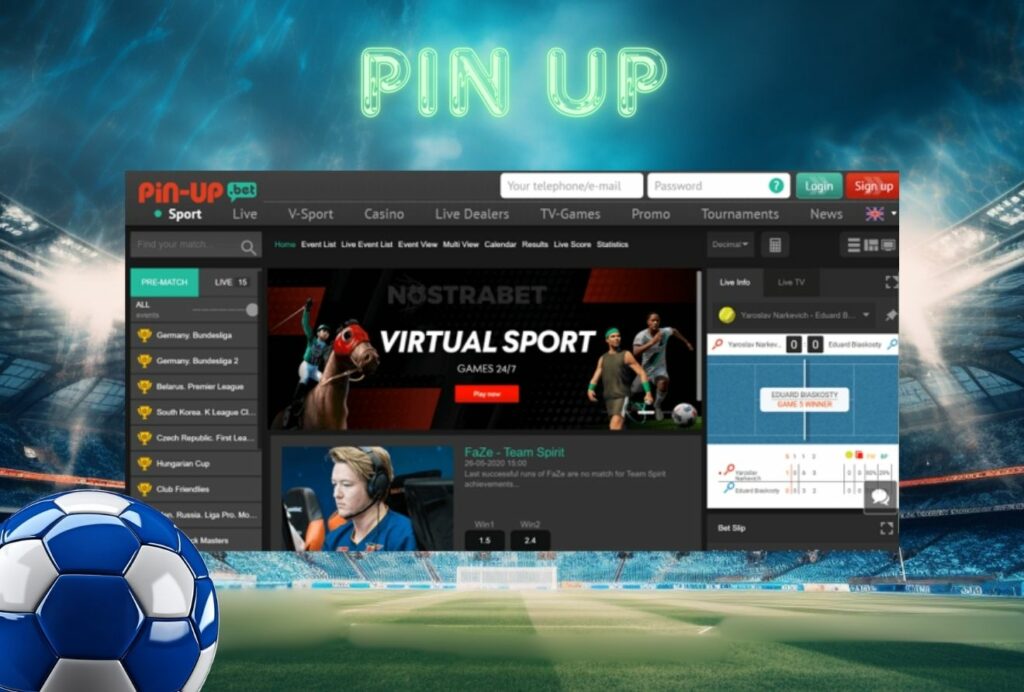
O mercado internacional de jogos de azar Pin Up Brazil estudou as necessidades dos jogadores modernos para oferecer a eles uma ampla gama de oportunidades e vem fazendo um ótimo trabalho nesse sentido há muitos anos. O site oficial apresenta todos os esportes populares, altas probabilidades e uma grande variedade de tipos de apostas.
A seção Pin Up Live oferece mais de 10.000 eventos por mês, garante pagamentos instantâneos e constantes bônus e promoções esportivas. O Bookie oferece várias opções de apostas esportivas e ciberesportivas. Os modos Line e LIVE para apostas esportivas estão disponíveis após o registro no site.
Pixbet
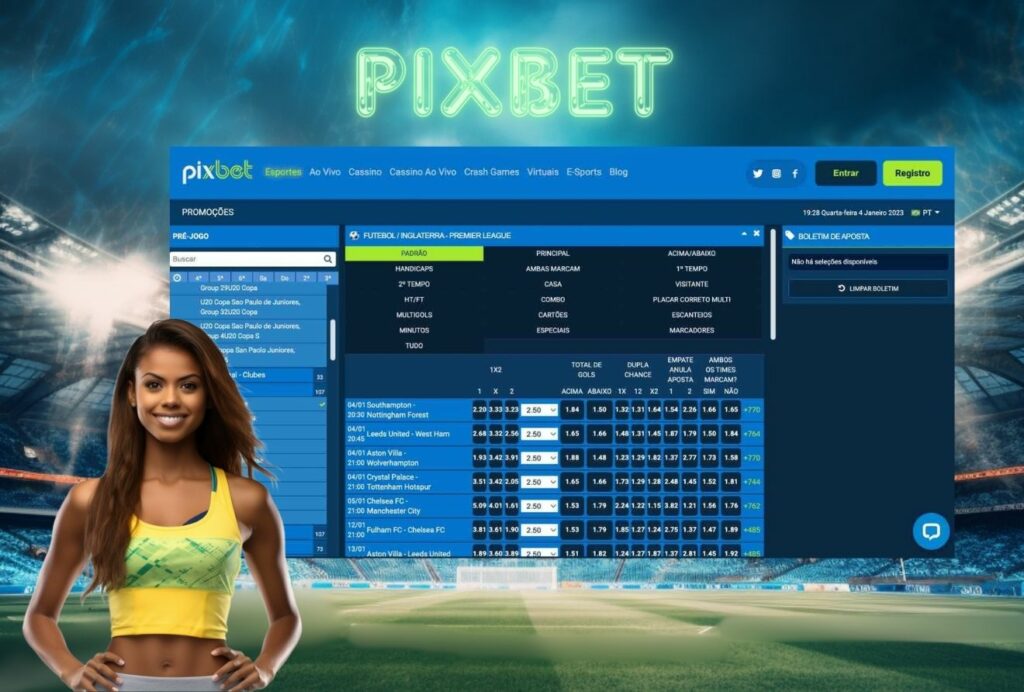
A casa de apostas no site oficial da Pixbet oferece uma ampla gama de modalidades esportivas para aumentar suas oportunidades de apostas em todos os tipos de eventos. Pode ser o mesmo futebol popular ou uma competição de luta de nicho, uma partida de um campeonato de prestígio ou outras modalidades.
O tênis é popular entre os apostadores devido à sua imprevisibilidade, que depende de uma infinidade de fatores, tornando as apostas em tempo real ainda mais intrigantes. As probabilidades de apostas esportivas da Pixbet são as melhores da região em comparação com outros sites, o que a torna a opção mais conveniente.
4RAbet
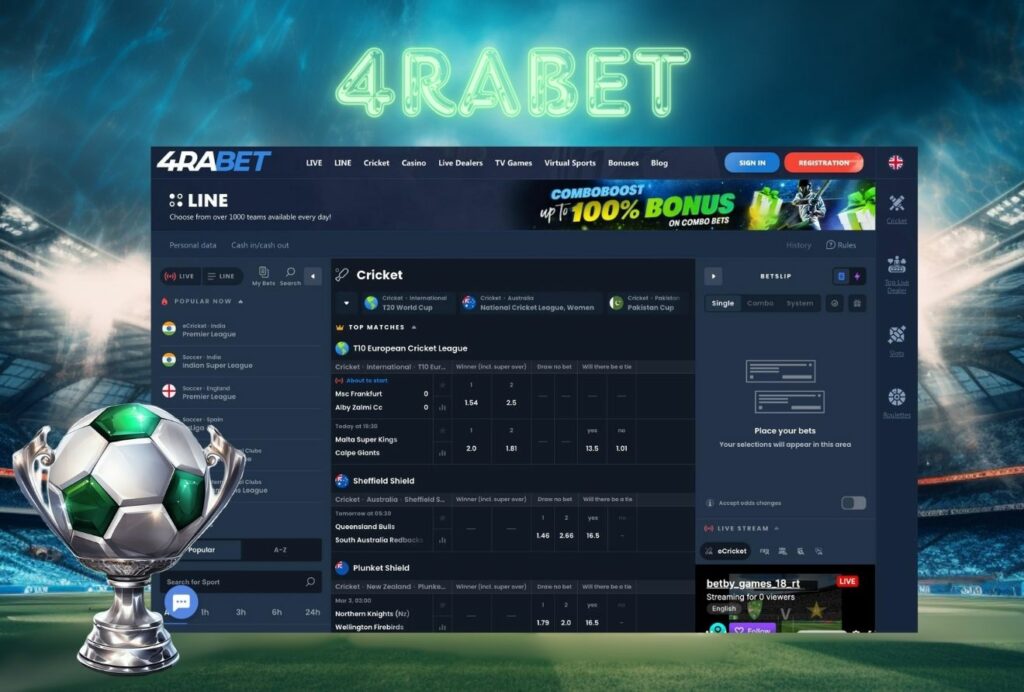
No site de apostas 4rabet Brasil, há mais de trinta eventos de apostas que eles oferecem aos clientes do Brasil para apostar. Mas há alguns que se destacam dos demais. Eles não apenas oferecem as melhores probabilidades, mas também analisam todas as partidas e preveem o resultado de qualquer evento gratuitamente.
Estamos falando de: futebol, golfe, críquete, corrida de cavalos, tênis de mesa, vôlei e outras modalidades esportivas. No site da 4rabet ou no aplicativo, você pode aprender sobre cada esporte individualmente e obter todas as informações detalhadas sobre essa ou aquela modalidade.
Mostbet
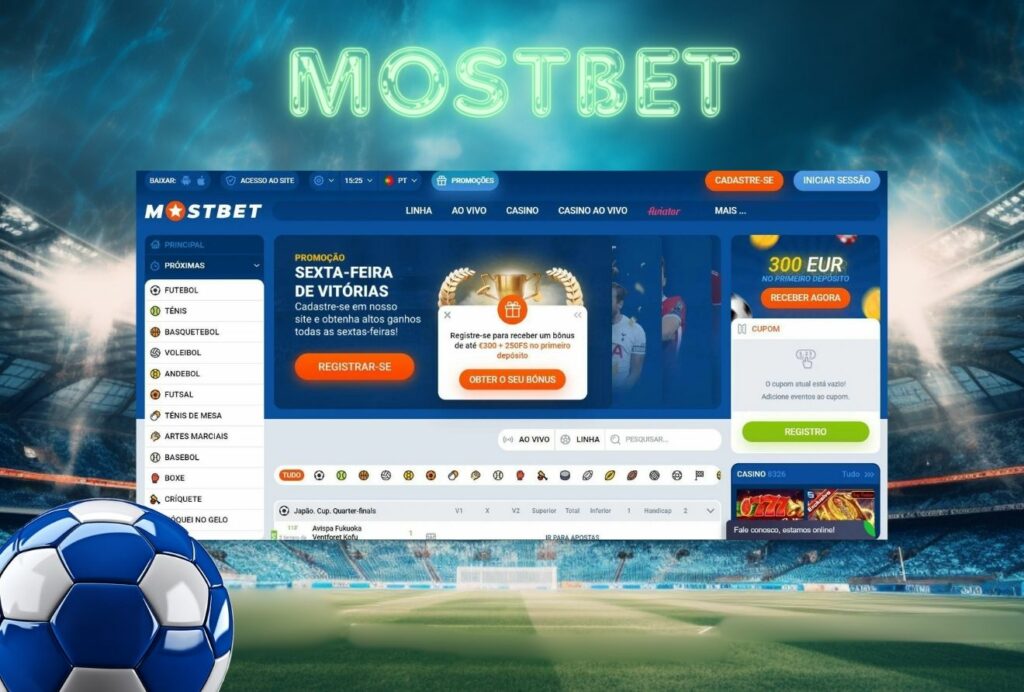
No site da Mostbet Brasil, você encontrará todas as oportunidades de apostas em campeonatos e jogos esportivos. Na seção de esportes, é possível fazer apostas lucrativas em todos os esportes populares e esportes cibernéticos.
Em cada um deles, na Mostbet, você pode encontrar a liga desejada e a programação dos jogos mais próximos disponíveis para apostas. Há mais de 40 deles, incluindo futebol, basquete, hóquei, críquete, tênis, vôlei, golfe e outros. Também é possível acessar informações estatísticas sobre equipes e partidas.
Betway
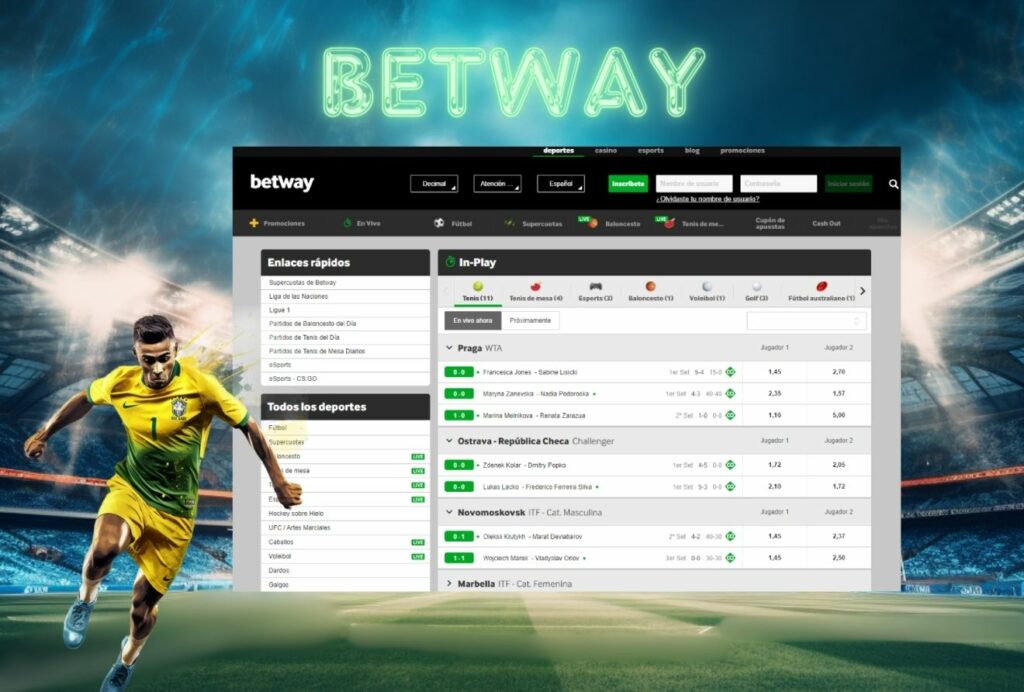
A casa de apostas Betway Brasil legal é ampla e conta com mais de 30 esportes, como: futebol, tênis, basquete, hóquei, boxe e outros. No site, você encontrará uma lista completa de torneios e partidas disponíveis para apostas on-line e ao vivo.
A lista de mercados da Betway é igualmente impressionante, você pode apostar em totais, handicaps, resultados exatos das partidas, estatísticas individuais e muito mais. Os membros também têm acesso à transmissão ao vivo, bem como a informações estatísticas detalhadas sobre as equipes, o que lhe permite prever melhor os resultados vencedores.
Sportsbet io
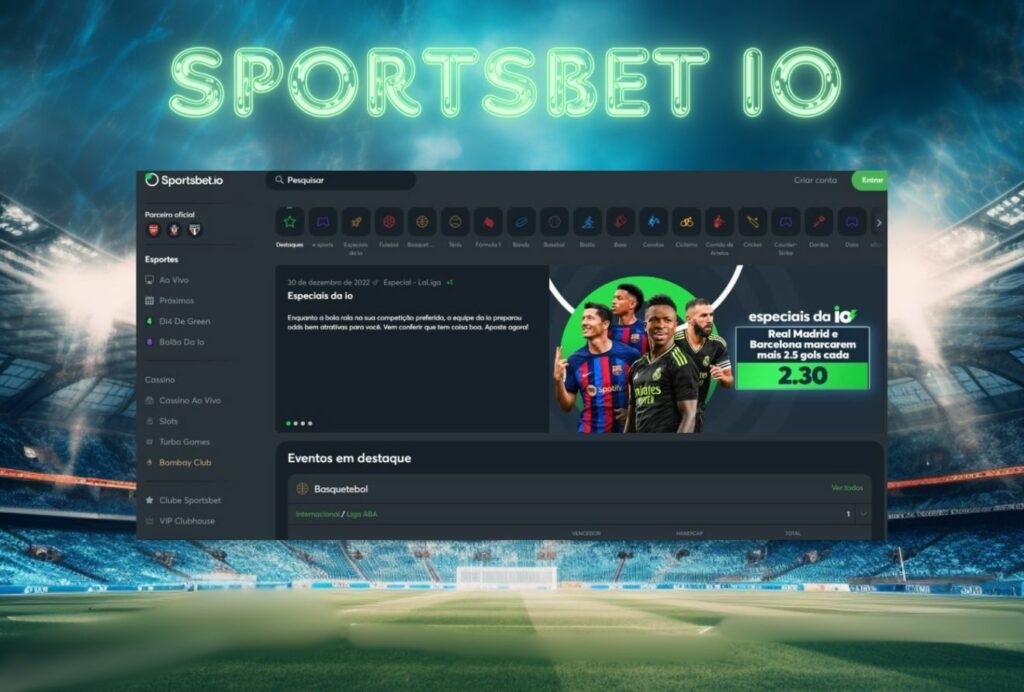
Na Sportsbet io Brasil, você pode apostar em qualquer partida em mais de 30 modalidades diferentes. Cada modalidade tem uma seção separada com todas as informações sobre os próximos eventos. As apostas ao vivo estão disponíveis na seção Inplay, enquanto as apostas em linha estão disponíveis na página Próximos.
Página da Sportsbet .io para cada partida com todos os mercados disponíveis para apostas, informações estatísticas sobre as equipes e até mesmo a grade do torneio. Os formatos de apostas, estatísticas, previsões, tabelas, altas probabilidades – tudo isso e muito mais nesse site de esportes onde grandes recompensas em dinheiro são jogadas.
1win Brasil

As apostas confiáveis da 1win Brazil oferecem mais de 35 esportes diferentes e várias modalidades de nicho. Cada um deles tem resultados únicos devido às especificidades do esporte e eventos esportivos exclusivos que podem ser apostados em tempo real.
Além dessas seções do 1win, jogos de esportes virtuais, e-sports e fantasy sports estão à sua espera. Probabilidades, opções de apostas, qual time está jogando – analise o próximo evento ou durante a partida. A empresa oferece probabilidades altas e competitivas em críquete, futebol, tênis, kabaddi, esportes eletrônicos e outros esportes. 1win Argentina também é popular para jogadores que falam espanhol.
Parimatch
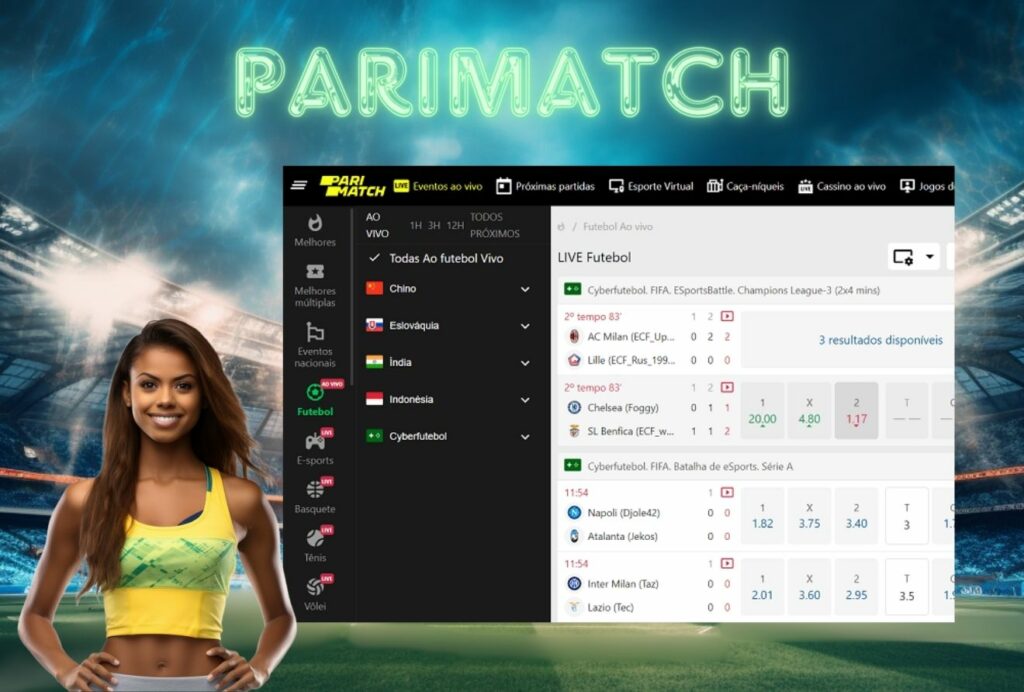
A empresa internacional Parimatch Brasil oferece a seus clientes mais de 20 modalidades esportivas e muitos torneios. Se escolher qualquer esporte, terá a certeza absoluta de que encontrará muitos torneios, centenas de mercados Parimatch disponíveis para cada partida, nos quais poderá apostar com as maiores probabilidades.
Com base na análise de todos os dados, você pode facilmente fazer a melhor aposta e obter uma grande vitória. As apostas esportivas lucrativas são uma ótima oportunidade não apenas para assistir ao jogo do seu time favorito, mas também para ganhar dinheiro de verdade em tempo real.
Melbet
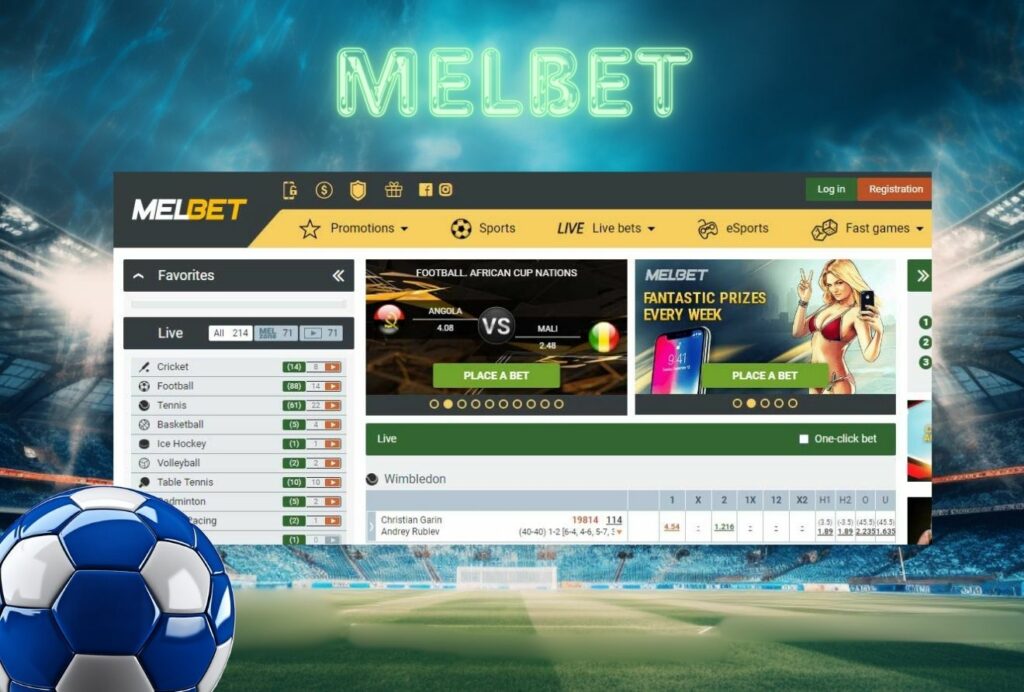
Os jogadores têm a oportunidade de escolher entre centenas de eventos esportivos que estão disponíveis diariamente no Melbet Brasil na seção de apostas esportivas. Os clientes brasileiros também podem desfrutar de opções completas de apostas jogando de qualquer lugar do país.
Os esportes mais populares no Melbet são: futebol, beisebol, ultimate fighting, fórmula 1, esports e outros. Os apostadores brasileiros e os novos clientes do site de apostas podem aproveitar os tipos de probabilidades americanas, britânicas e europeias. Graças ao fato de que várias estatísticas e análises de jogadores e partidas estão disponíveis atualmente.
1xBet
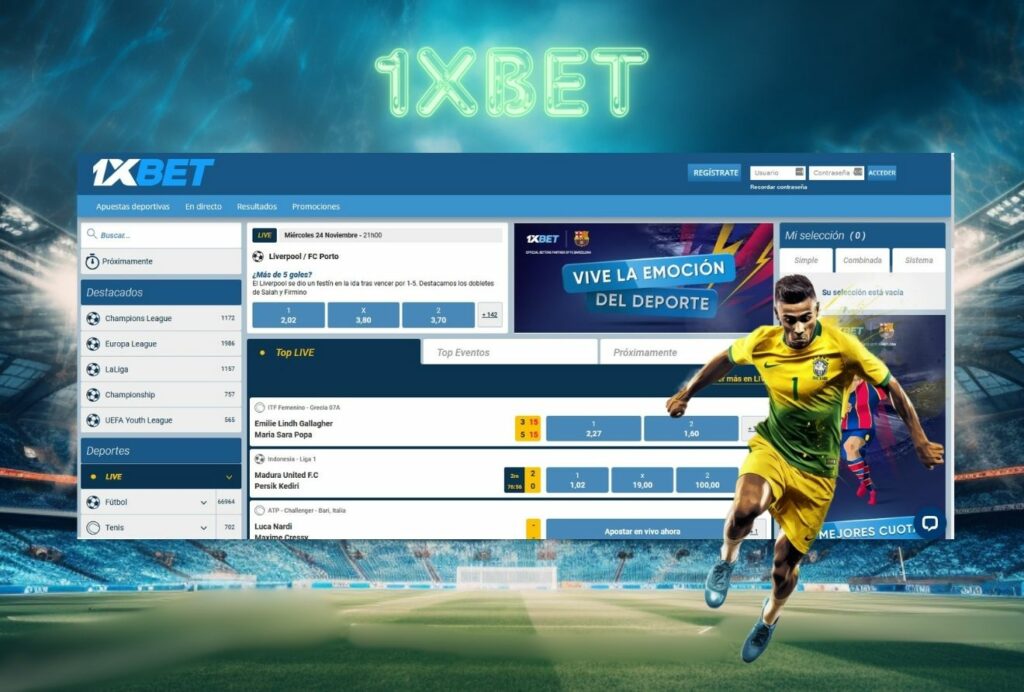
Você pode ter certeza absoluta de que na 1xBet Brasil você encontrará todas as vantagens possíveis para ganhar apostas. Dezenas de modalidades esportivas e milhares de partidas de torneios mundiais estão à sua disposição, e tudo isso está disponível no seu telefone. Cada partida será preenchida com uma enorme seleção de mercados, exatamente como na Internet.
Você pode ganhar apostando em esportes da 1xBet, como futebol, basquete, vôlei, críquete, corrida de cavalos, golfe e muito mais. Para aumentar a chance de ganhar, cada usuário do Brasil tem acesso a estatísticas detalhadas e informações analíticas.
Betmotion
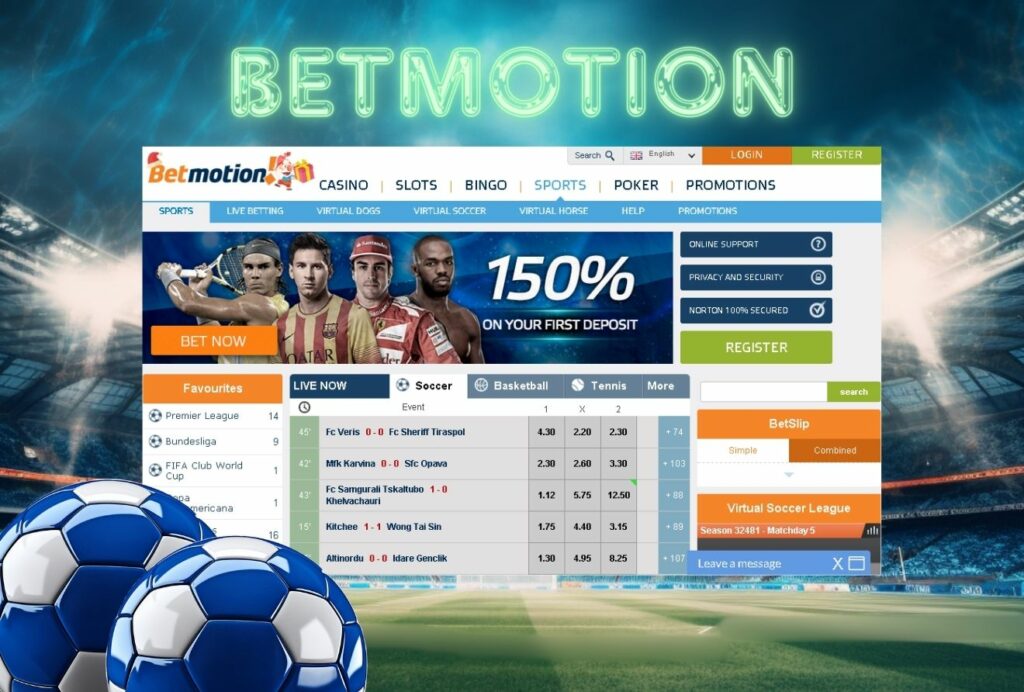
O site fácil de usar do Betmotion atrai os jogadores brasileiros. Além das apostas esportivas, o Betmotion oferece cassino, máquinas caça-níqueis, bingo, bingo ao vivo e, é claro, muito entretenimento.
É um site de apostas on-line de propriedade da Vision Media Services e licenciado em Curaçao. O registro é claro e conveniente, até mesmo um iniciante pode fazê-lo. O site e o aplicativo móvel do Betmotion para Android e iOS são inigualáveis. Seus recursos são muito altos, basta acessar o site e ver por si mesmo os inúmeros benefícios oferecidos aos jogadores.
Bet7
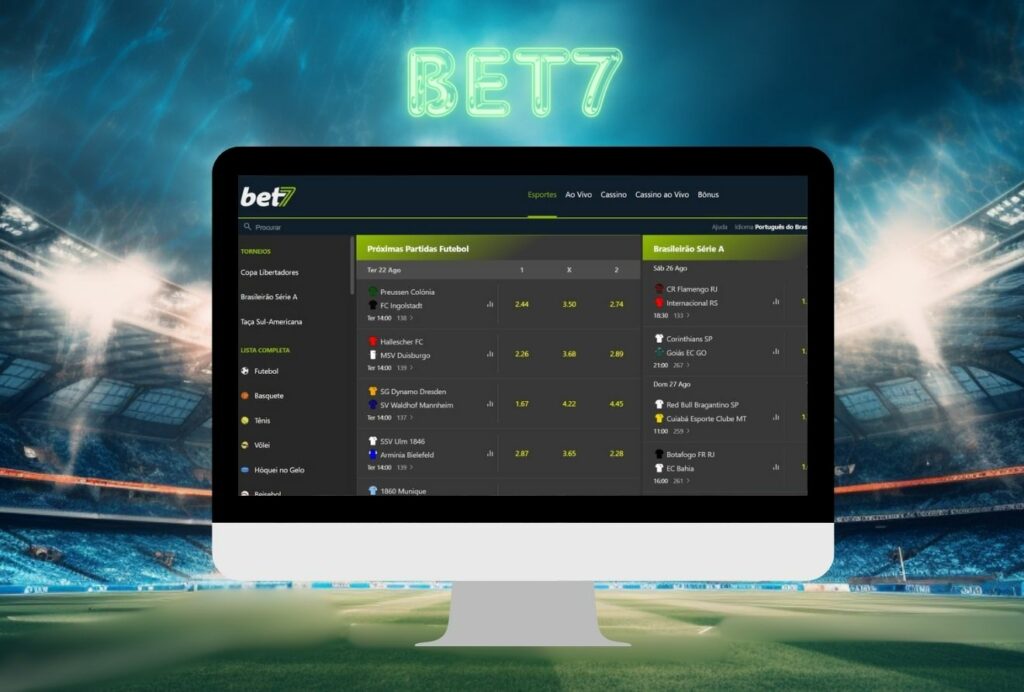
Embora a Bet7 Brasil seja uma casa de apostas mais equilibrada em comparação com outros concorrentes, ela tem ferramentas poderosas em seu arsenal que a tornam muito competitiva no mercado. A disponibilidade do PIX para depósitos e saques é crucial quando se trata do mercado brasileiro.
Outra ferramenta poderosa é o aplicativo Bet7, que permite que os jogadores brasileiros transfiram facilmente fundos para suas contas usando seus telefones celulares. Outra característica é a simplicidade dos bônus, apesar do generoso bônus de boas-vindas e do bônus semanal.
20Bet
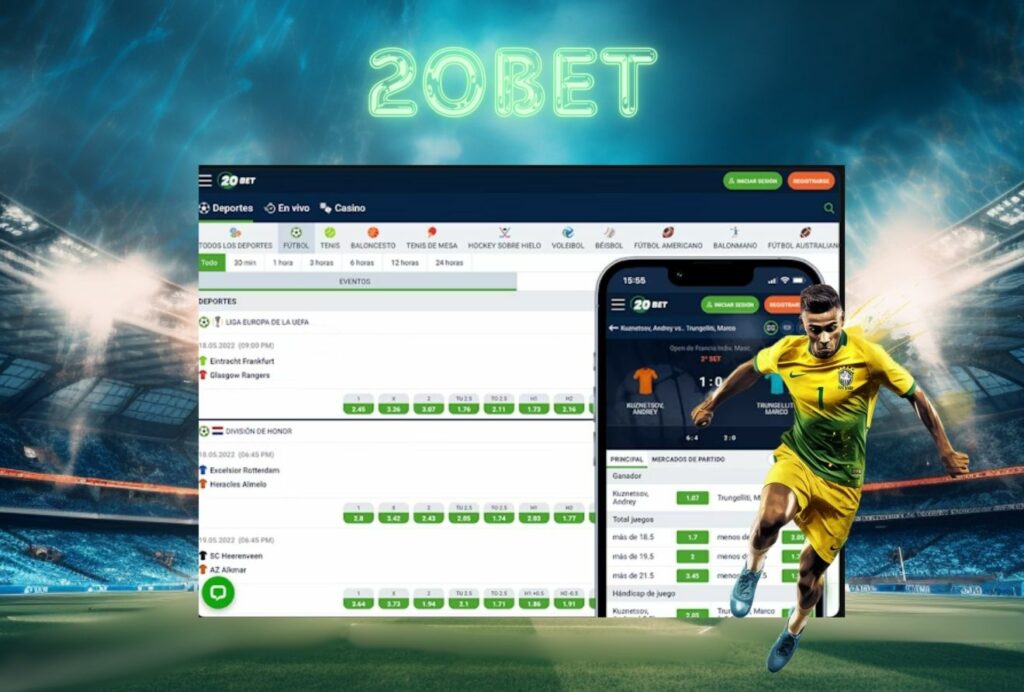
Jogar e apostar sem parar usando o site e o aplicativo 20Bet é fácil. O 20Bet Brasil é um site que oferece vários serviços dedicados a esportes e jogos de azar. O operador do 20Bet é a TechSolutions (CY) Group Limited, registrada sob o número HE 377018.
Todo novo apostador pode encontrar um bônus que lhe agrade sob uma condição: estudar as ofertas e familiarizar-se com as regras e regulamentos. Grandes apostas esportivas, coleção de entretenimento on-line licenciado, métodos convenientes de pagamento e saque. Análises, estatísticas, tabelas, previsões e recomendações para apostas.
Betano
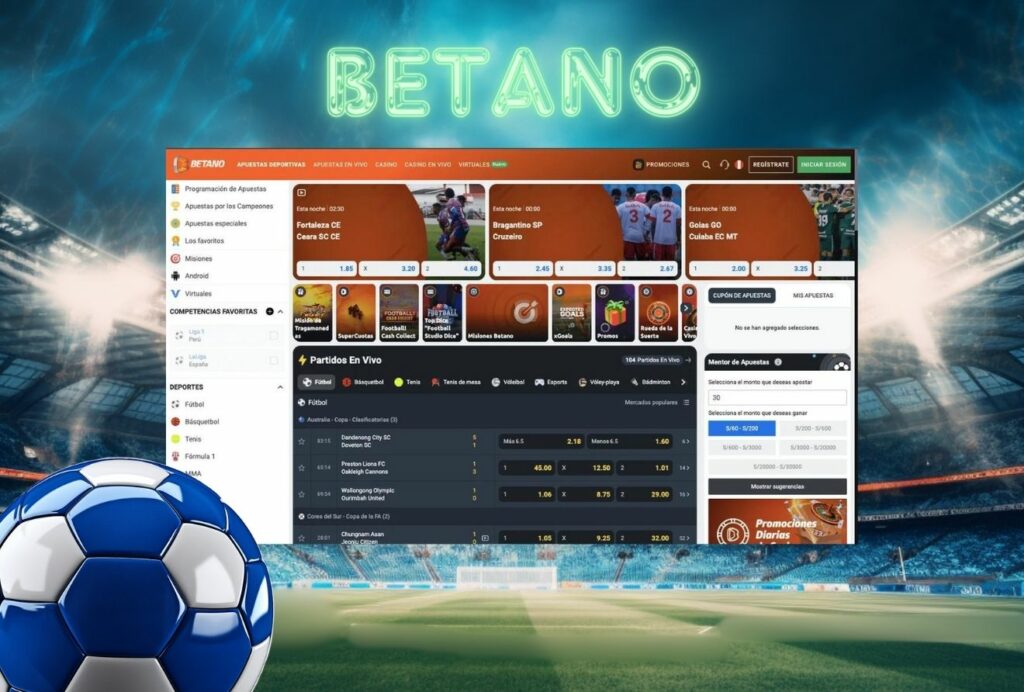
A marca Betano é uma das redes esportivas mais populares do Brasil. Uma das razões para isso são os grandes investimentos da empresa no futebol brasileiro, como os clubes Atlético Mineiro e Fluminense, dos quais a casa de apostas é a patrocinadora geral.
A marca é relativamente nova: a Kaizen Gaming International Limited foi lançada apenas em 2019 e já ostenta uma série de prêmios no setor de apostas esportivas. O site do Betano está totalmente disponível em português e oferece métodos de depósito e saque disponíveis para os brasileiros, como PIX e Boleto Bancário.
BetWarrior
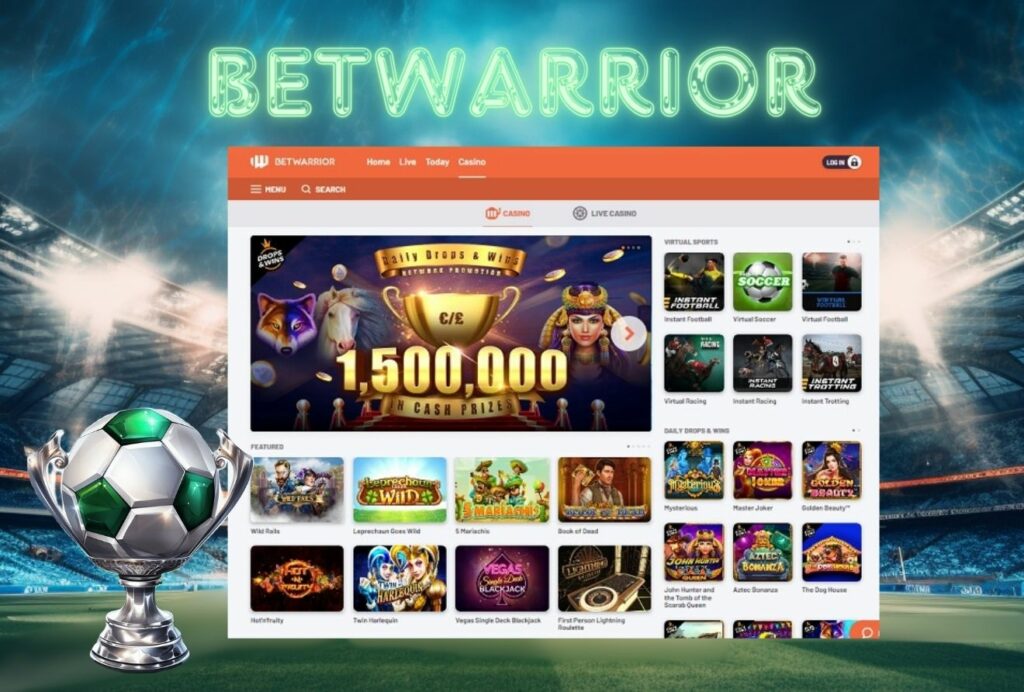
Excelente empresa BetWarrior Brasil com uma ampla gama de produtos para os jogadores. A empresa é confiável, todos os direitos da empresa são protegidos e a empresa está registrada em Curaçao. A plataforma oferece aos jogadores diferentes tipos de apostas. Todos os principais eventos esportivos podem ser encontrados no site da BetWarrior.
Entre os esportes, é possível apostar em dardos, críquete, Fórmula 1, surfe, polo aquático, etc. Além disso, o bookie oferece esports, futebol virtual e tênis, bem como apostas pré-jogo e ao vivo, apostas esportivas virtuais, cassino, cassino ao vivo e ESports.
GG.Bet
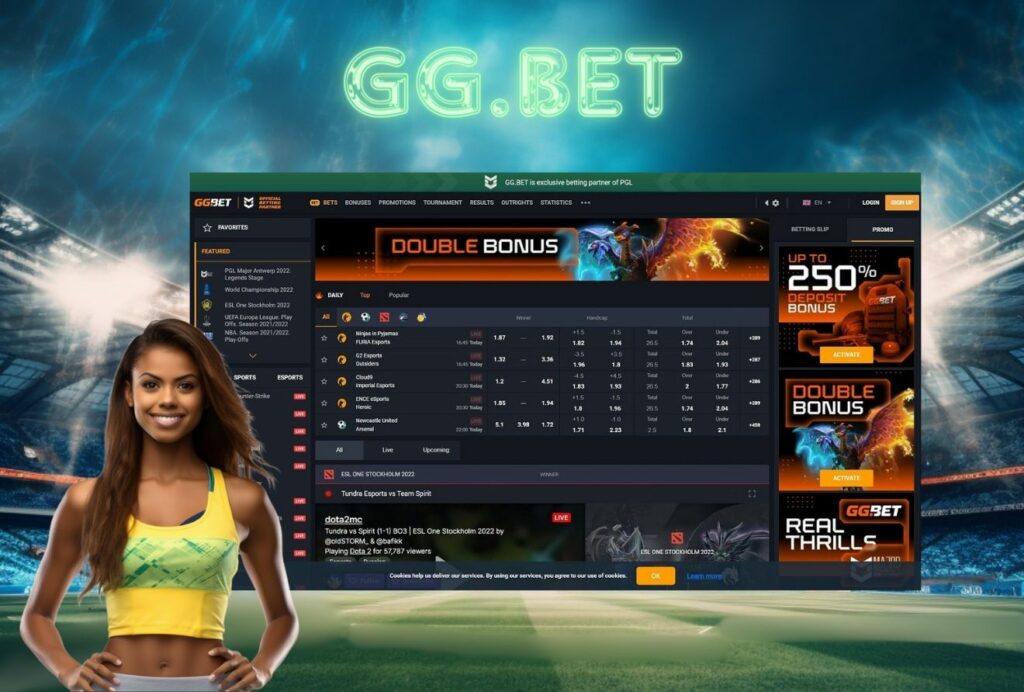
A marca GGbet Brasil foi desenvolvida por entusiastas e profissionais do esporte eletrônico. Seu principal objetivo é criar uma plataforma intuitiva e fácil de usar para apostar em todos os principais eventos do mundo dos esportes eletrônicos. O processo de saque também é muito rápido e transparente.
Para permanecer sempre acessível, a GGBET criou uma versão móvel altamente funcional do site que funciona em qualquer dispositivo. Não importa qual jogo você mais gosta, aqui você sempre encontrará as últimas informações e notícias sobre todos os principais eventos de eSports que o ajudarão a fazer apostas bem-sucedidas.
Betfair
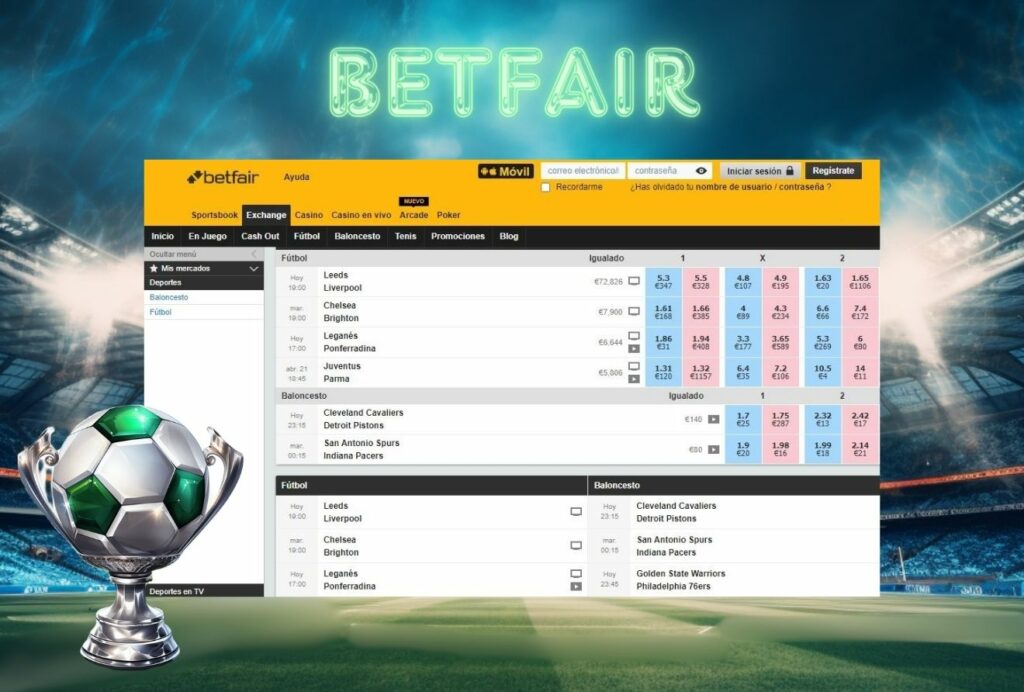
A plataforma Betfair Brasil oferece muitos tipos e opções de apostas. De esportes a eventos atuais, há muito o que encontrar em sua plataforma legal. Os principais focos da Betfair são o futebol e as corridas de cavalos, mas você também pode encontrar uma ampla cobertura de eventos de esportes populares como tênis e críquete.
Nas categorias Eventos Atuais, Financeiro e Apostas Especiais, você também encontrará eventos atuais nos quais todos os usuários brasileiros podem apostar. Na bolsa de apostas, você pode encontrar odds e termos e condições muito tentadores, que já podem ser encontrados no site da Betfair.
Bet365
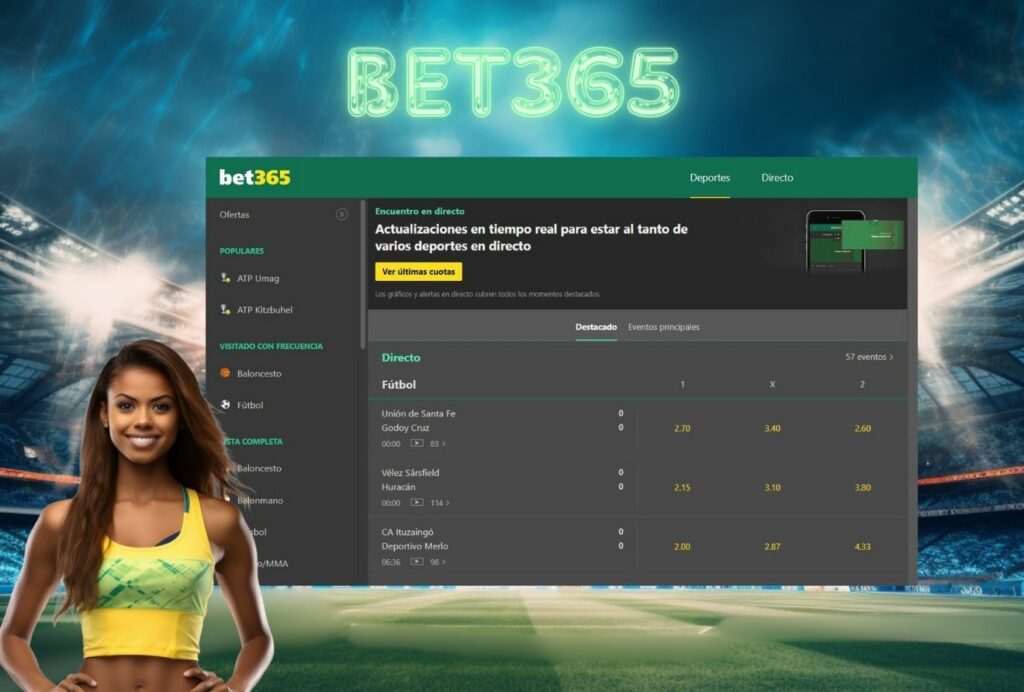
Os esportes mais favoritos e populares, as melhores cotações e ofertas de bônus – tudo isso você encontrará no site da Bet365 Brasil. Esse local é legal, o que significa que você pode escolher com segurança qualquer tipo de aposta e ganhar prêmios reais em dinheiro.
Na plataforma de apostas da Bet365, você pode apostar em mais de 50 esportes e ciberesportes no modo pré-jogo ou ao vivo. Há uma enorme seleção de mercados interessantes para cada evento, cada nível, cada torneio. As transmissões ao vivo gratuitas da Bet365 de partidas dos principais torneios também estão disponíveis.
Unibet
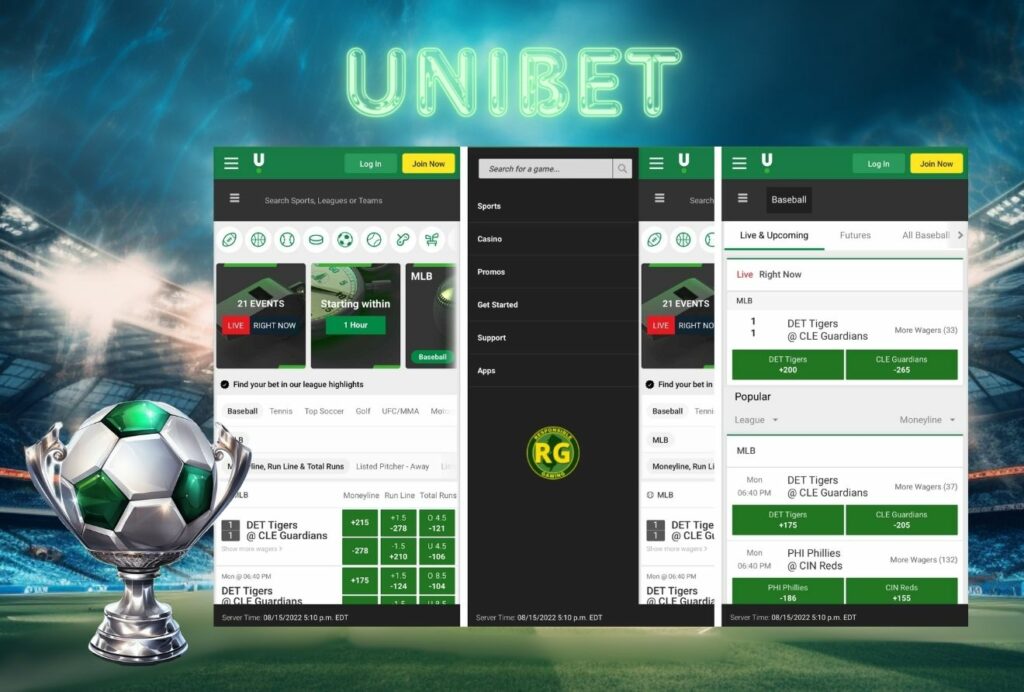
A casa de apostas Unibet Brasil, inaugurada em 1997, continua a ser especialista em entender o que os apostadores brasileiros realmente precisam para fazer apostas que aumentem sua paixão pelo jogo. É por isso que eles oferecem a mais ampla gama de ofertas de apostas esportivas, incluindo esportes de nicho e previsões.
A Unibet compartilha seu conhecimento e experiência para ajudá-lo a fazer apostas bem informadas. O objetivo deles é entender o que você quer para não perder tempo com produtos, serviços e promoções desnecessários.
De acordo com nossos dados sobre os melhores sites de apostas no Brasil, podemos concluir. Todos eles se provaram perfeitamente na arena de apostas, têm reputação impecável e avaliações positivas. Esses são sites de esportes legais que merecem sua atenção. Eles têm todas as ferramentas esportivas necessárias para apostas lucrativas.
Métodos de pagamento populares no Brasil, bônus generosos e aplicativos móveis para dispositivos Android e IOS. Podemos recomendar com segurança esses sites de esportes com probabilidades competitivas para qualquer pessoa que queira melhorar suas habilidades e ganhar dinheiro de verdade.